Weg 1. VMware ESXi VM klonen ohne vCenter
In diesem Abschnitt wird erläutert, wie Sie ohne vCenter eine virtuelle Maschine klonen können. Dies erfordert etwas mehr Schritte als die Verwendung der vCenter-Methode.
📝 Hinweis: Bevor Sie beginnen, sichern Sie bitte alle Snapshots und schalten Sie die Ziel-VM aus, um eine konsistente Kopie zu erstellen.
1. Greifen Sie auf den vSphere Web Client zu, klicken Sie auf Speicher im linken Inventar und dann auf Datenspeicherbrowser in der Symbolleiste.
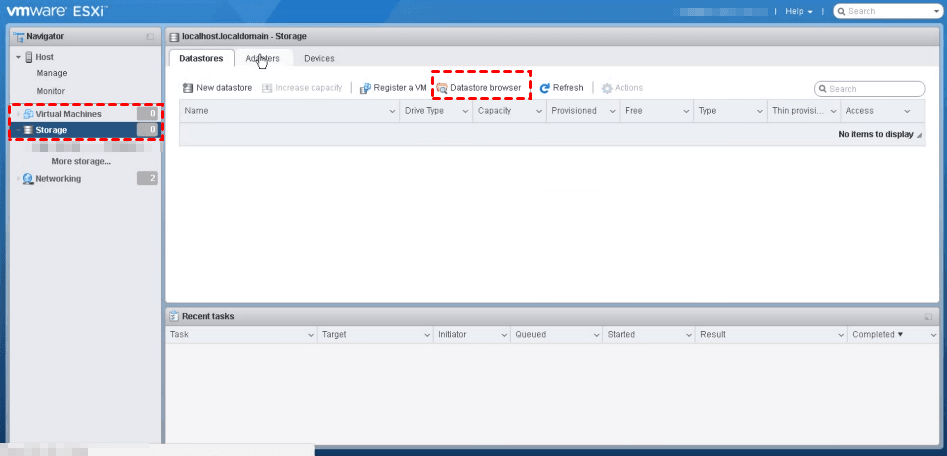
2. Im Pop-up-Fenster klicken Sie auf Verzeichnis erstellen und geben einen Namen für die neue VM ein.
3. Bestätigen Sie und kehren Sie zum Fenster „Datenspeicherbrowser“ zurück. Gehen Sie zum Ordner, in dem sich die Datendateien der ursprünglichen VM befinden. Sie können herausfinden, wo sie sind, indem Sie mit der rechten Maustaste auf den VM-Namen klicken und Einstellungen bearbeiten auswählen.
Wählen Sie die .vmx-Datei und die .vmdk-Datei aus und klicken Sie auf Kopieren in der Symbolleiste, um sie separat in den gerade erstellten Ordner zu kopieren.
Schließen Sie das Fenster „Datenspeicherbrowser“, und Sie können den Fortschritt in „Aktuelle Aufgaben“ sehen.
4. Klicken Sie auf Virtuelle Maschinen im linken Inventar und klicken Sie auf VM erstellen/registrieren in der Symbolleiste, um den Assistenten zu öffnen.
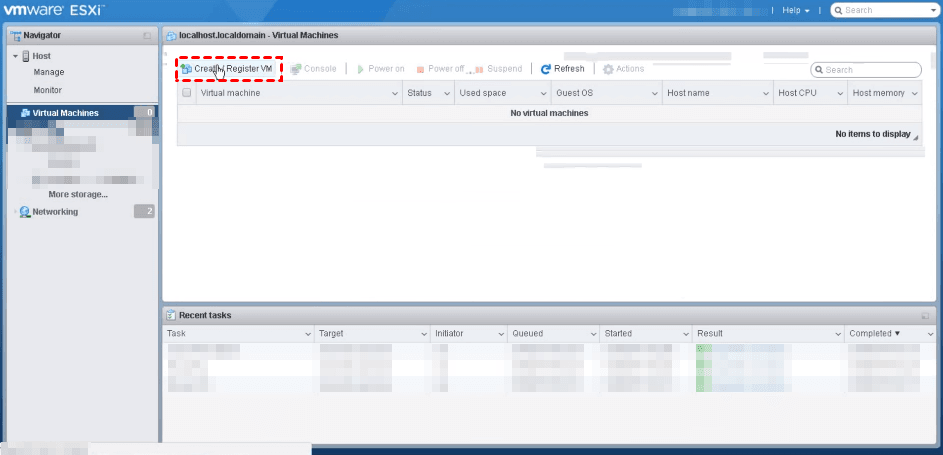
5. Auf der Seite „Erstellungstyp auswählen“ wählen Sie Eine vorhandene virtuelle Maschine registrieren und klicken Sie auf Weiter.

6. Auf der Seite „VMs für die Registrierung auswählen“ klicken Sie auf Mindestens eine virtuelle Maschine, einen Datenspeicher oder ein Verzeichnis auswählen und wählen Sie den neu erstellten Ordner aus. Klicken Sie auf Weiter.
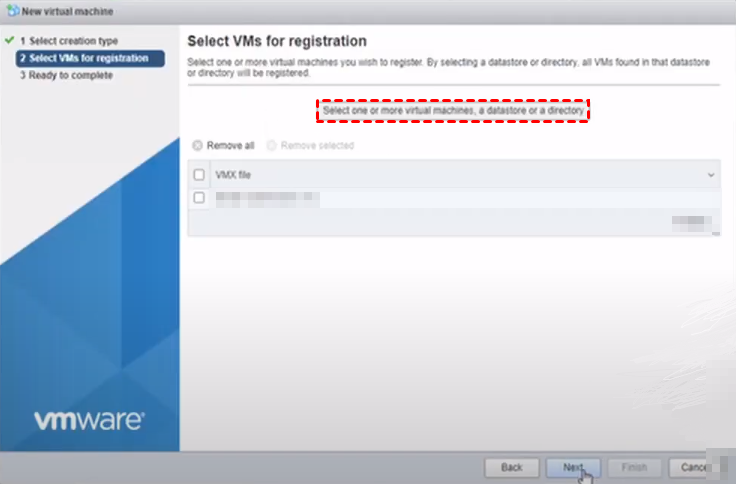
7. Auf der Seite „Bereit zum Abschließen“ klicken Sie auf Beenden, um den Assistenten zu schließen.
8. Zurück zu Virtuelle Maschinen können Sie jetzt eine neu kopierte VM mit demselben Namen wie die alte sehen. Das liegt daran, dass der Name aus der .vmx-Datei stammt. Sie können mit der rechten Maustaste auf die VM klicken und sie umbenennen.
9. Wählen Sie die neu erstellte virtuelle Maschine aus und schalten Sie sie ein. Es wird ein Popup-Fenster angezeigt, in dem Sie Ich habe es kopiert auswählen und auf Antworten klicken können.
So klonen Sie VMware ESXi VM im Webclient. Beachten Sie, dass Sie die Speicherrichtlinie nicht ändern können, wenn Sie eine verschlüsselte virtuelle Maschine klonen.
Obwohl der VMware ESXi Web Client nur die grundlegendste Funktionalität bietet, kann er tatsächlich viele spezielle Anforderungen erfüllen, wenn man bereit ist, sich anzustrengen. Zum Beispiel, VMware ESXi VM aus einem Snapshot klonen.
Last updated